Nutzer sperren
Wenn eine Person die Apps Ihres Workspaces nicht mehr nutzen soll, sperren Sie den Nutzer. Vuframe® Cloud entzieht ihm sofort den Zugriff auf alle Apps dieses Workspaces. Der Nutzer und sein Verlauf bleiben erhalten. Andere Workspaces sind nicht betroffen.
Workspace-Admins können Nutzer sperren. Teammitglieder ohne Admin-Rechte können es, wenn die Nutzerverwaltung (User Management) für den Workspace aktiv ist und sie Zugriff darauf haben.
Den Dialog „Block User“ öffnen
- Öffnen Sie in der Seitenleiste Tools > User Management.
- Klicken Sie auf den Namen des Nutzers.
- Klicken Sie unten in der linken Spalte auf Block User.
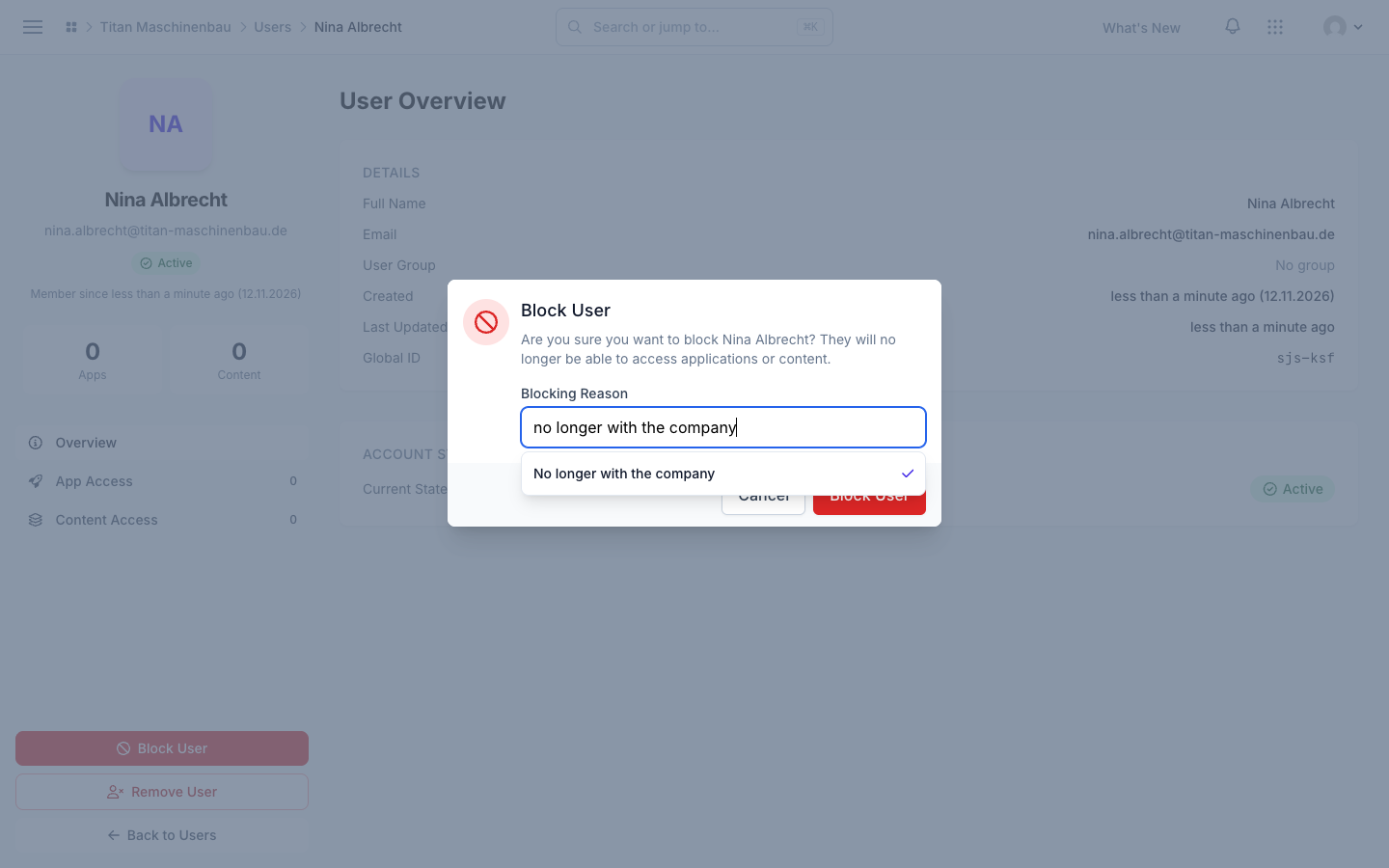
Der Dialog Block User öffnet sich mit dem Feld Blocking Reason (Sperrgrund).
Den Grund eingeben oder auswählen
Ein Grund ist Pflicht. Klicken Sie in Blocking Reason, um die Liste der Gründe zu sehen. Die Liste enthält die Standardgründe und jeden Grund, den Ihr Workspace schon einmal verwendet hat, jeden nur einmal.
- Tippen zum Suchen. Die Liste zeigt nur die Gründe, die Ihren Text enthalten. Groß- und Kleinschreibung spielen keine Rolle.
- Einen Grund auswählen. Klicken Sie ihn an oder wählen Sie ihn mit den Pfeiltasten und Enter. Escape schließt die Liste.
- Einen bekannten Grund eintippen. Tippen Sie einen Grund, den die Liste schon enthält, in beliebiger Schreibweise, zum Beispiel „nicht mehr im Unternehmen“, wählt Vuframe® Cloud den gespeicherten Grund aus. Er bekommt ein Häkchen. Vuframe® Cloud speichert ihn in der gespeicherten Schreibweise. So steht derselbe Grund bei allen Nutzern gleich da.
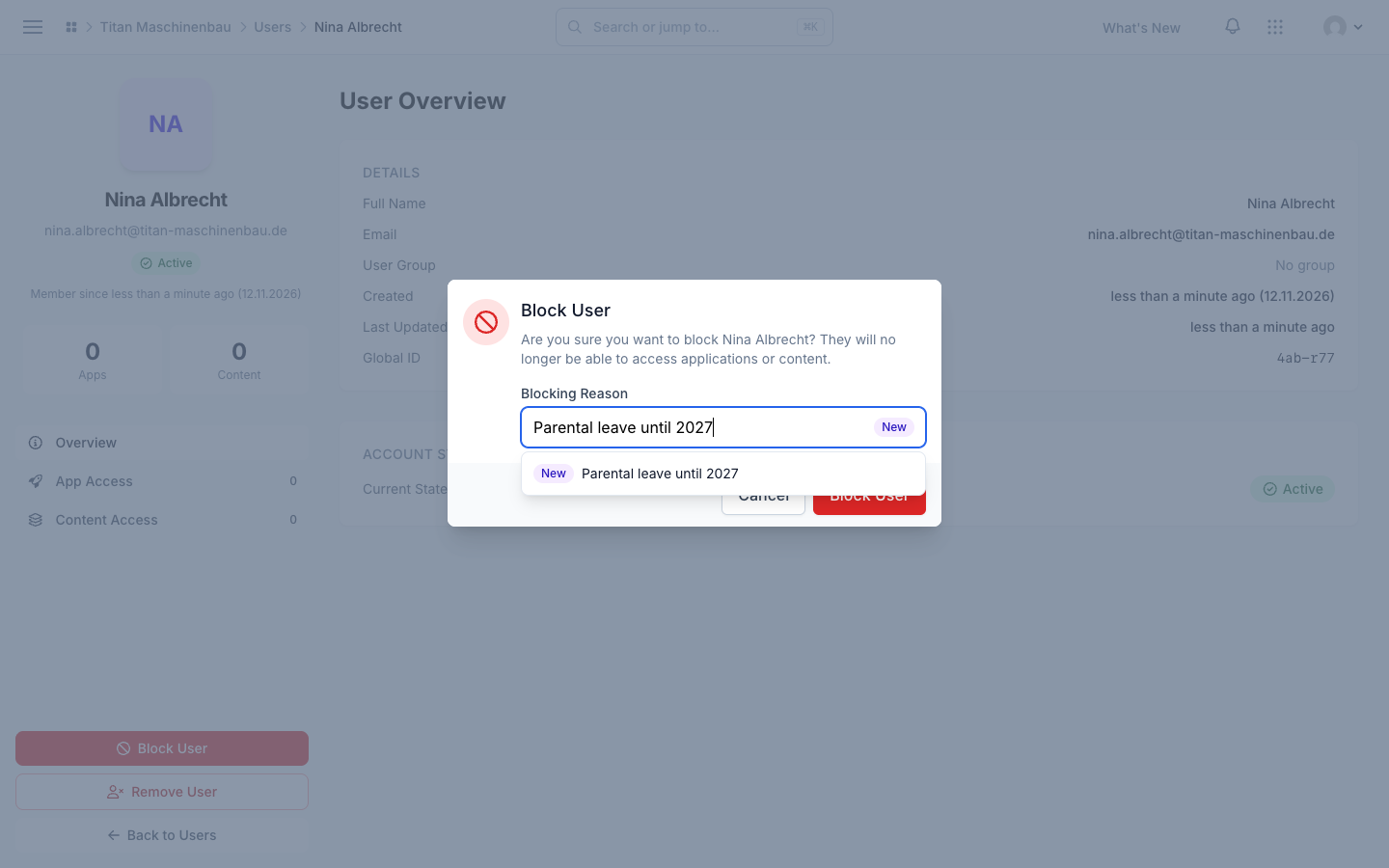
- Einen neuen Grund eintippen. Passt kein Grund aus der Liste zu Ihrem Text, zeigt das Feld das Abzeichen New. Die erste Zeile der Liste zeigt Ihren Text mit New davor. Vuframe® Cloud speichert den Grund so, wie Sie ihn getippt haben. Beim nächsten Mal steht er in der Liste.
Den Nutzer sperren
Klicken Sie im Dialog auf Block User oder drücken Sie im Feld Enter.
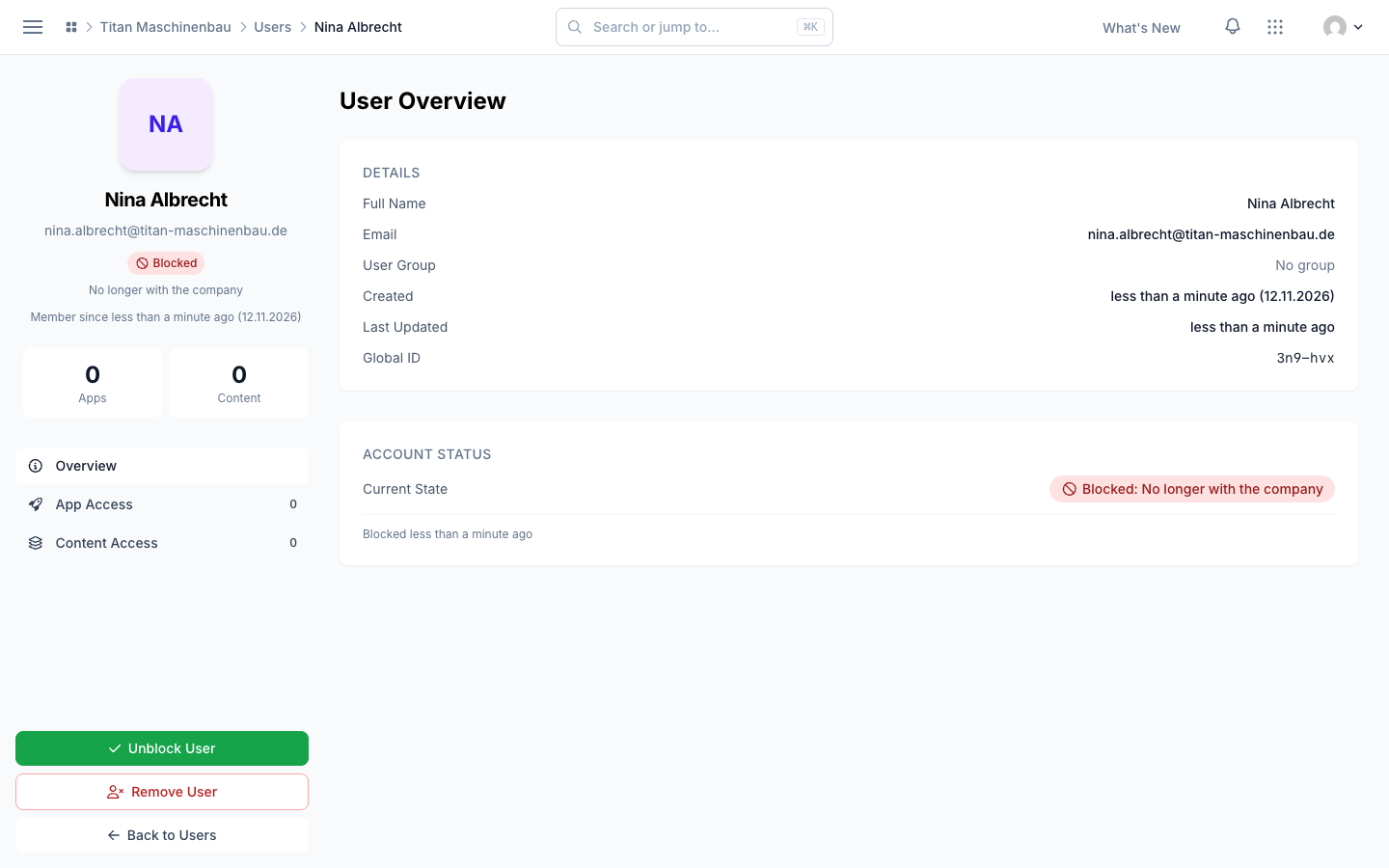
- Der Nutzer ist Blocked (gesperrt). Der Grund steht unter seinem Namen und unter Account Status als „Blocked:“ gefolgt vom Grund.
- Vuframe® Cloud entzieht dem Nutzer jeden App-Zugriff in diesem Workspace. Unter App Access bleibt der Verlauf erhalten.
- Der Nutzer bleibt in der Liste. Alle gesperrten Nutzer sehen Sie unter Users mit Standing > Blocked.
Die Sperre aufheben
- Öffnen Sie den Nutzer und klicken Sie auf Unblock User.
- Bestätigen Sie. Der Nutzer ist wieder Active (aktiv).
Das Aufheben der Sperre gibt dem Nutzer die Apps nicht zurück. Geben Sie ihm unter App Access wieder Zugriff auf jede App.
Problemlösung
| Sie sehen | Ursache | Was Sie tun |
|---|---|---|
| „Enter a reason to block …“ | Der Grund war leer. | Öffnen Sie Block User erneut und geben Sie einen Grund ein oder wählen Sie einen aus. |
| Derselbe Grund steht zweimal mit unterschiedlichem Text in der Liste | Die Liste ignoriert nur Groß- und Kleinschreibung. „Nicht mehr im Unternehmen“ und „Nicht mehr in der Firma“ sind zwei verschiedene Gründe. | Wählen Sie den gewünschten Grund. Alte Gründe bleiben in der Liste, solange Nutzer sie haben. |
| Der Nutzer kann die Apps eines anderen Workspaces noch nutzen | Eine Sperre gilt nur für diesen Workspace. | Sperren Sie den Nutzer in jedem Workspace. |
| Es gibt keine Schaltfläche Block User | Sie haben keinen Zugriff auf die Nutzerverwaltung. | Fragen Sie einen Workspace-Admin. |